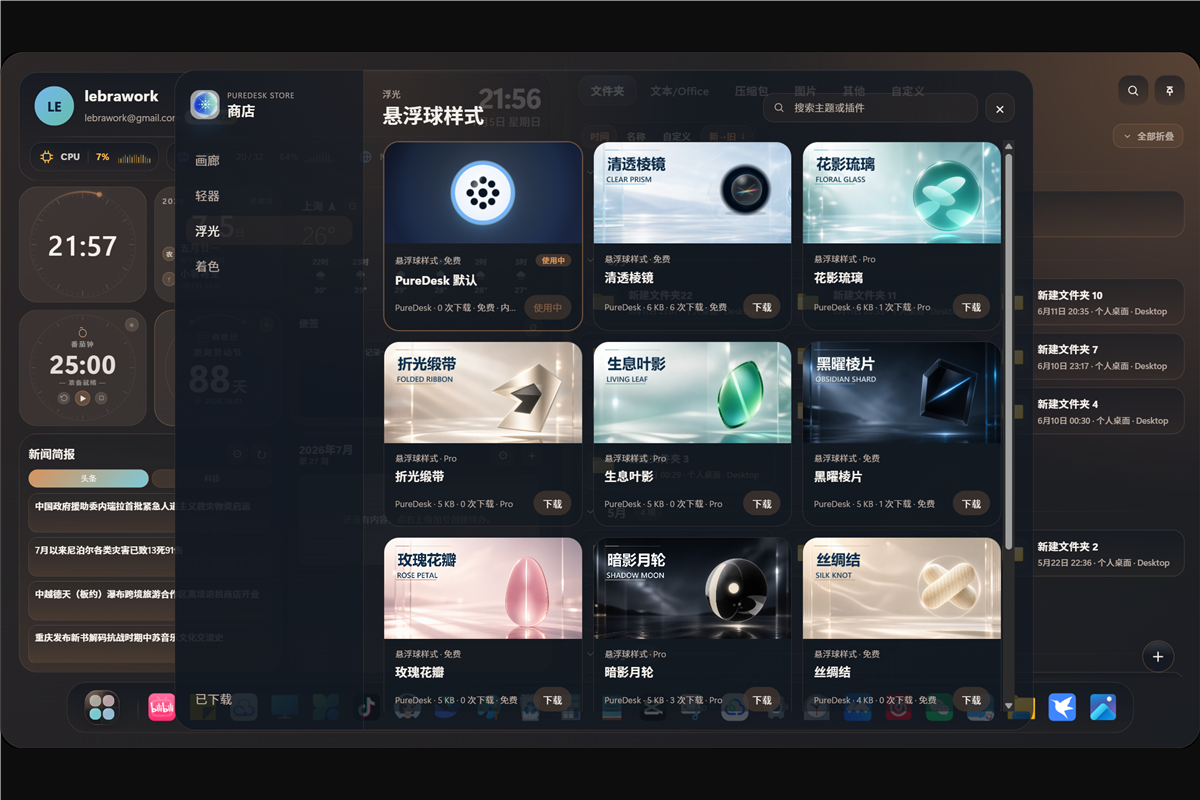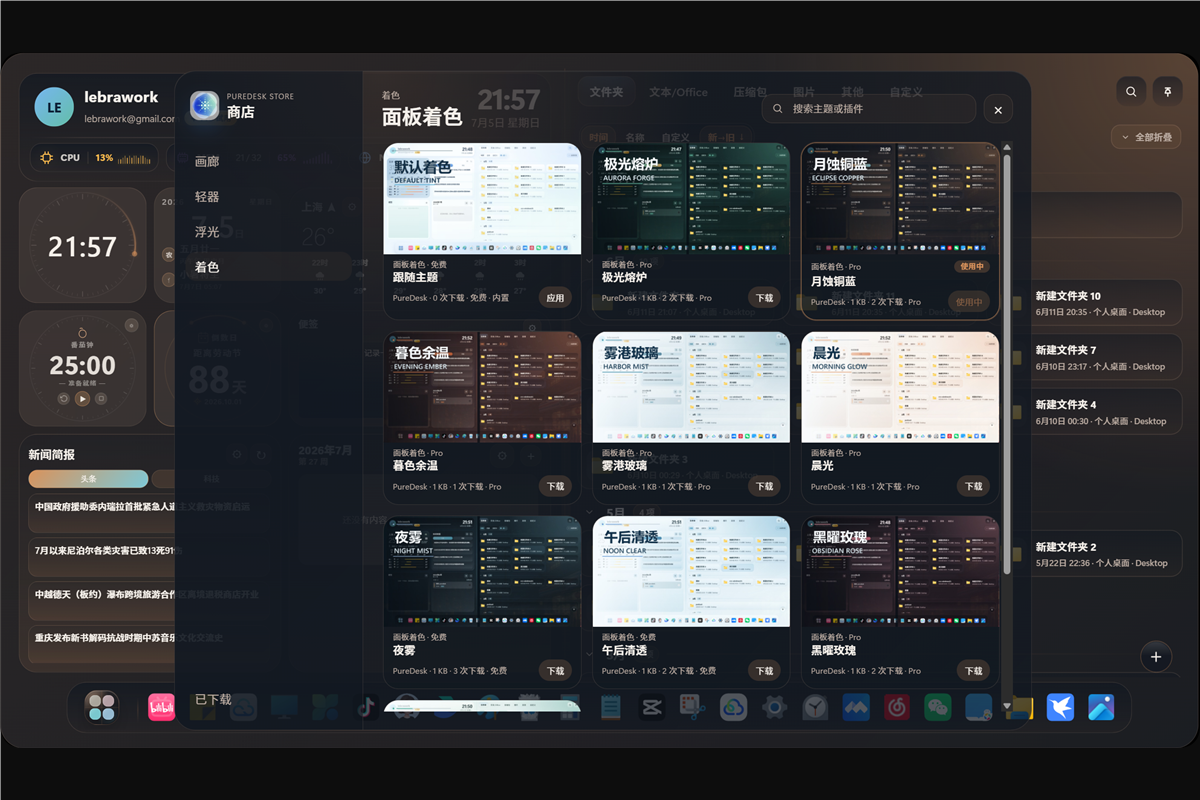
不碰原文件
PureDesk 直接控制桌面图标层,文件和快捷方式仍然留在 Windows 原来的桌面目录。
Windows 桌面整理层
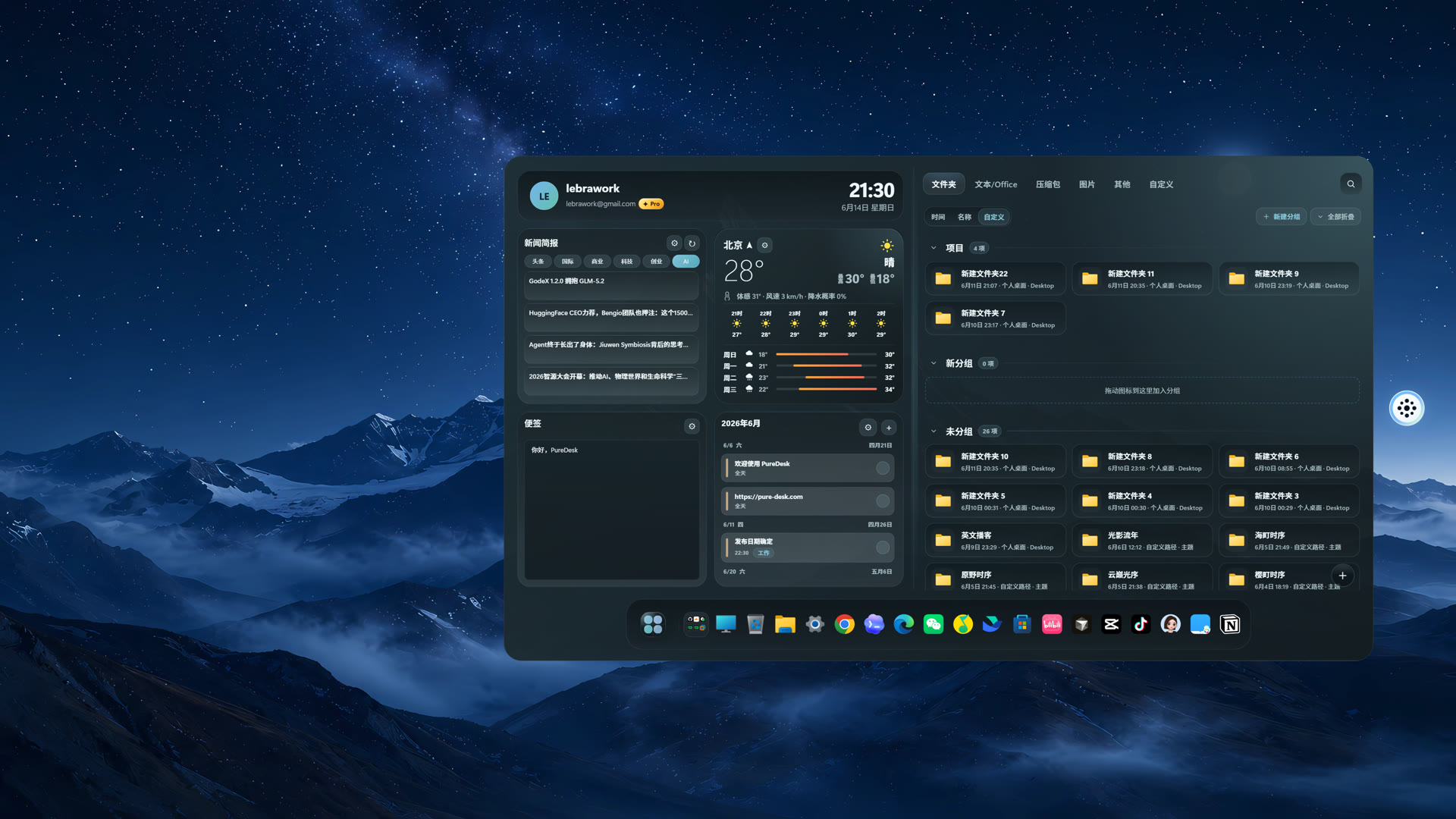
PureDesk 不移动你的文件,不改桌面文件夹结构,只是把 Windows 原生桌面图标先藏起来,再用一个轻量、半透明、可展开的面板把真实内容带回来。
为什么它顺手
PureDesk 直接控制桌面图标层,文件和快捷方式仍然留在 Windows 原来的桌面目录。
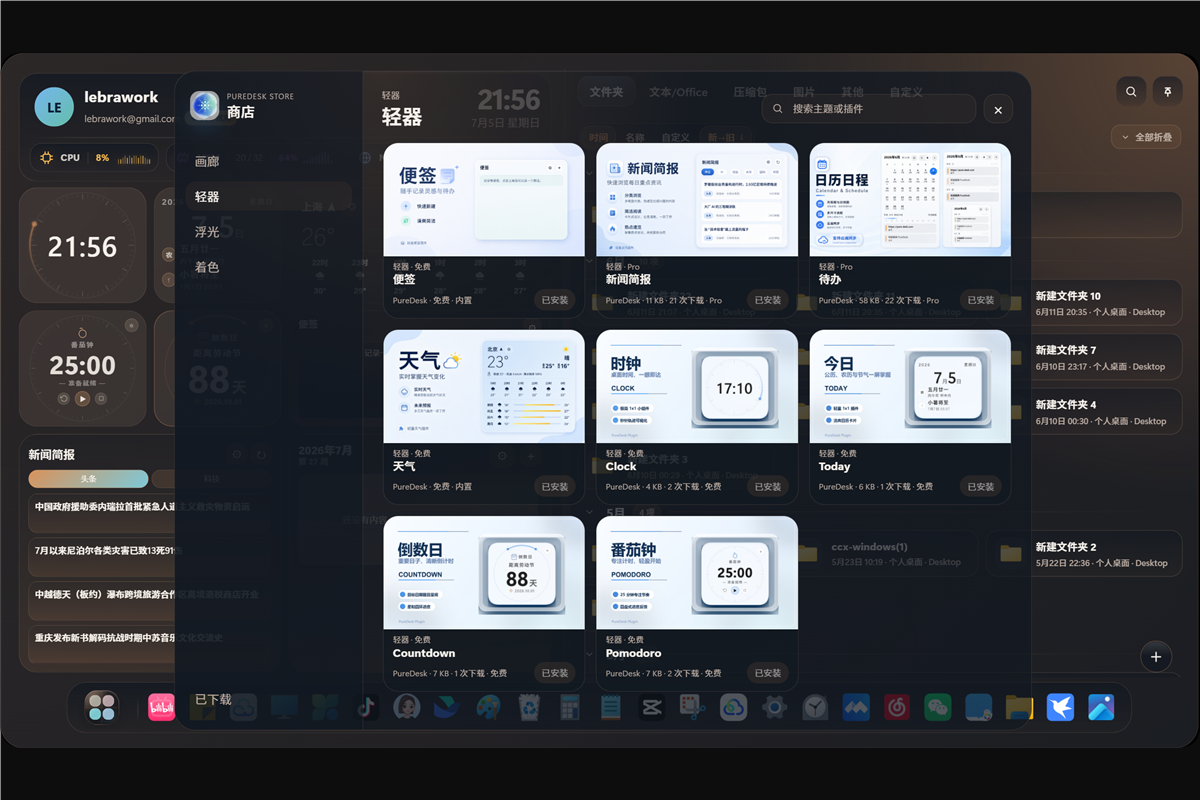
平时只保留一个悬浮球,需要时展开,不抢占桌面中心,也不会把壁纸盖住。
新增、删除、重命名都会自动刷新,桌面和面板始终是一套真实内容。
产品特性
网页里用的都是这个产品当前版本的真实界面素材。我们把重点放在它怎么融入现有 Windows 工作流,而不是堆一屏概念词。
Clean desktop
当你想保留壁纸、减少视觉噪音,PureDesk 会直接接管桌面图标显示层,而不是把内容搬到新的数据库或者专有容器里。
Floating access
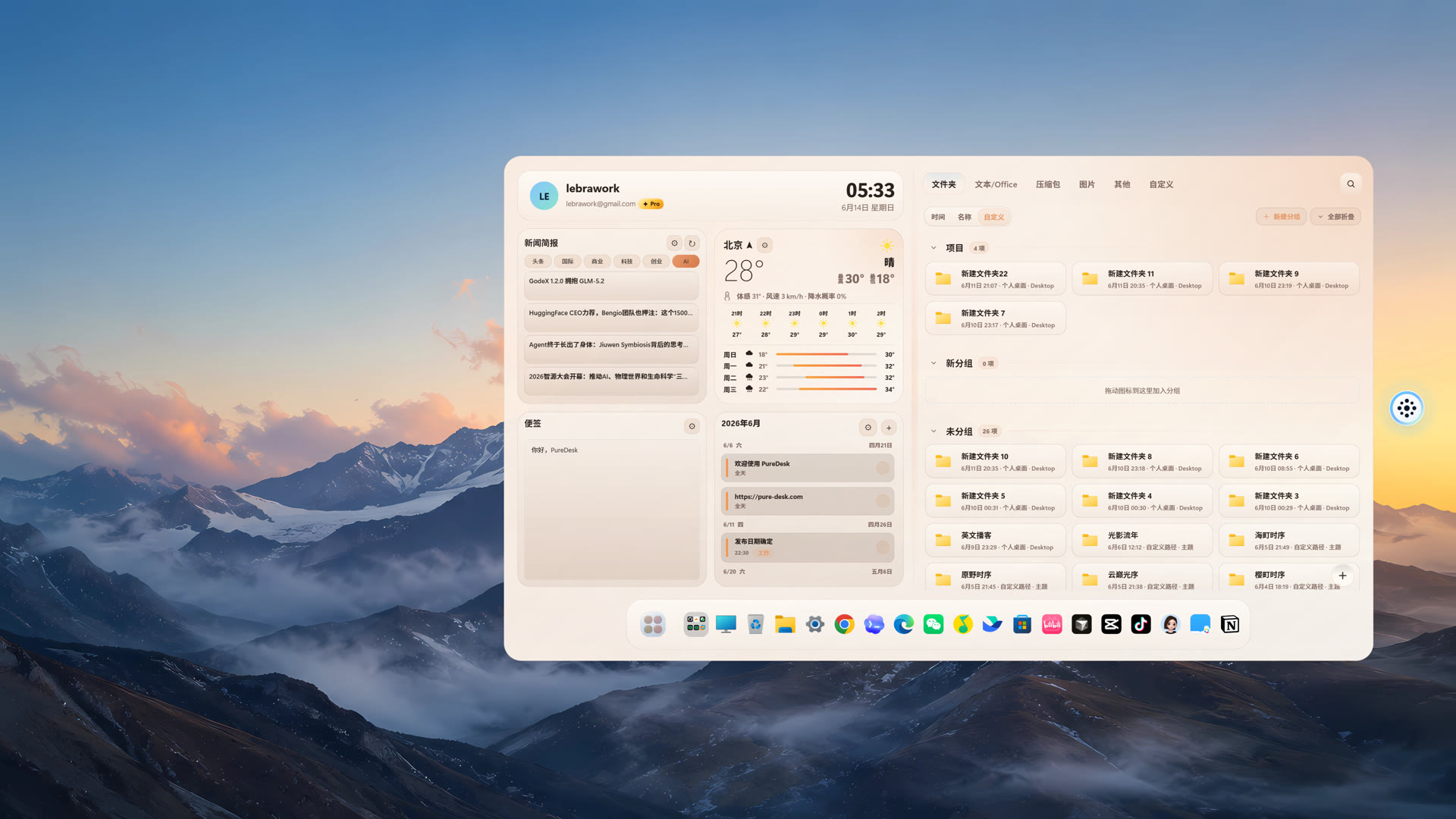
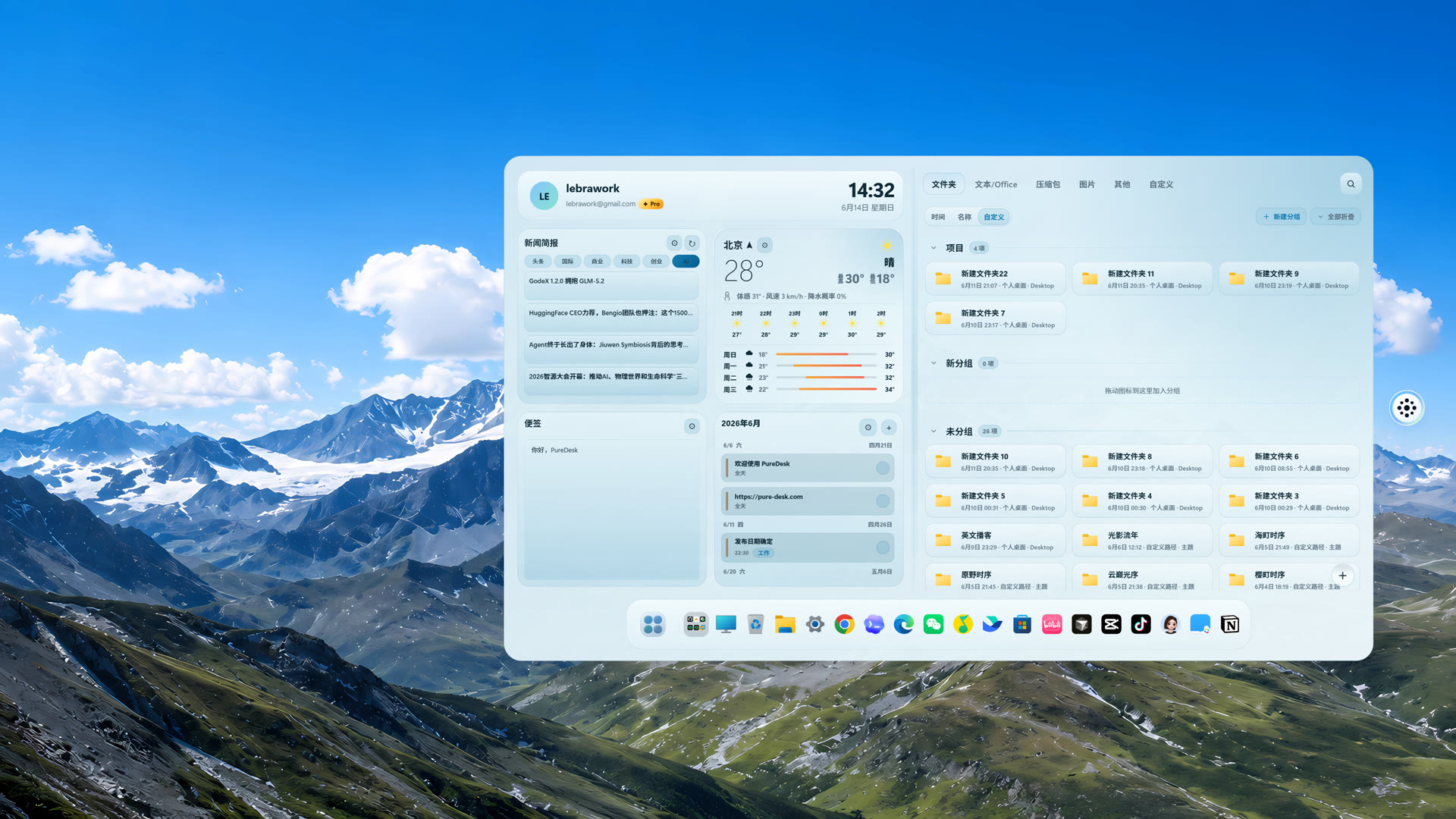
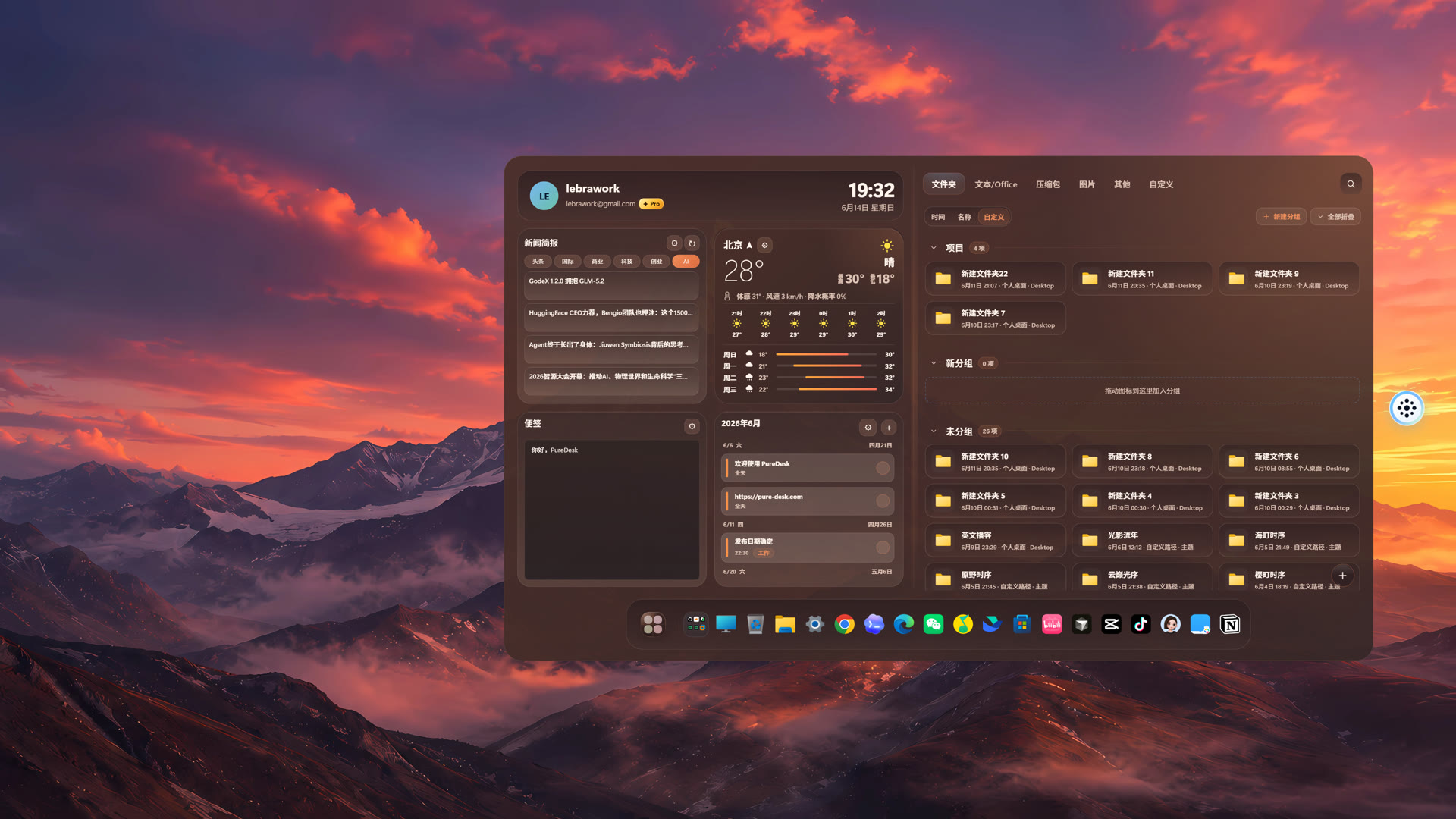
悬浮球长期保持在屏幕边缘,存在感很低;当你悬停或触发时,再展开桌面内容面板,既保留效率,也不打断壁纸和工作空间。
Weather snapshot
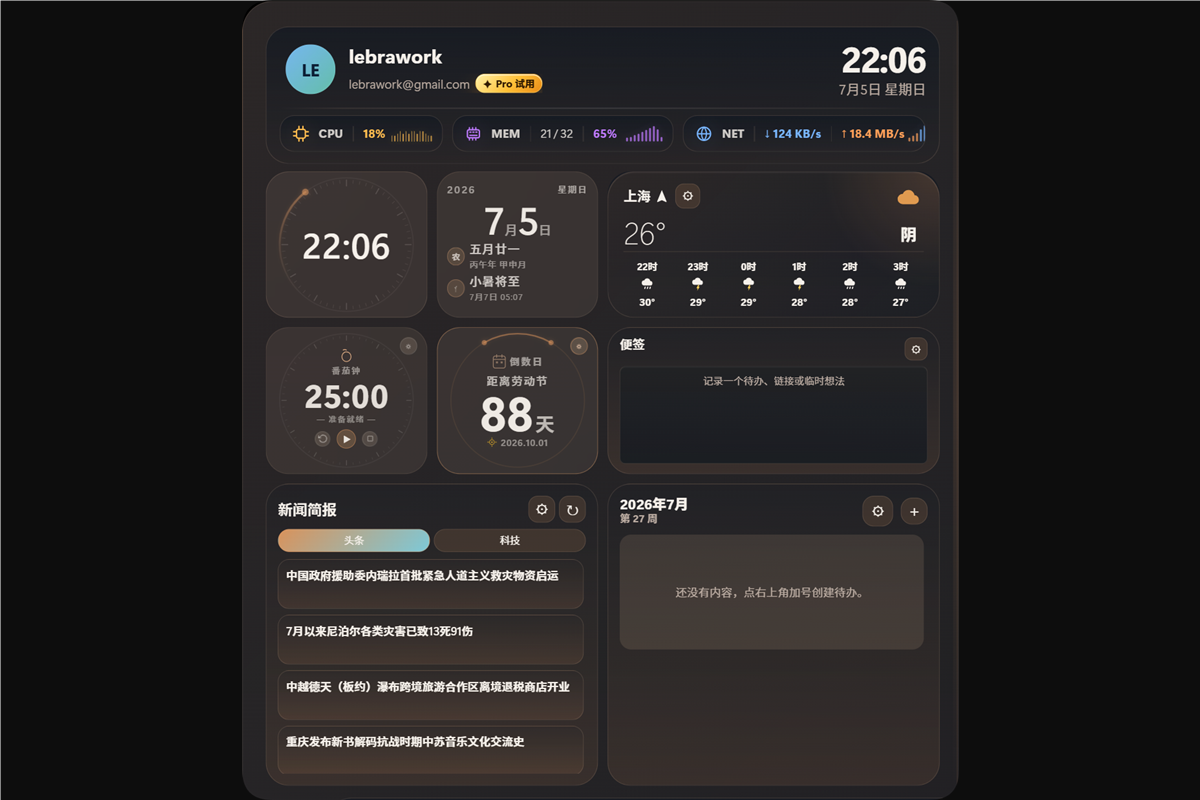
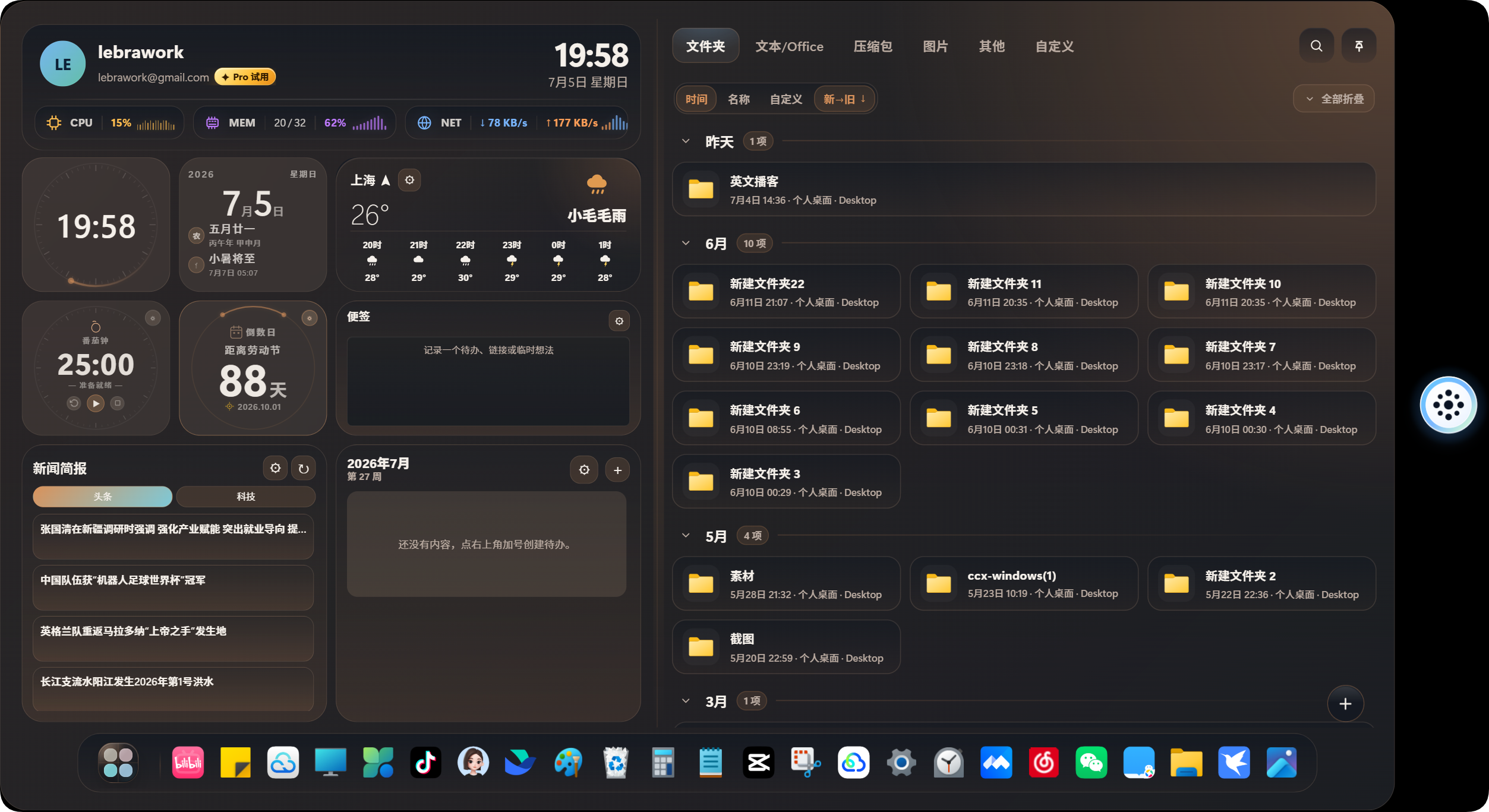
PureDesk 会把当前天气、温度、体感和基础环境信息收进左侧信息栏里,让你在进入桌面内容前,先扫一眼今天的状态,不需要再单独打开天气小组件或网页。
News briefing
除了天气,侧栏还可以显示一组轻量新闻卡片。你可以在头条、国际、商业、科技、AI 和创业之间切换,不必为了看几条更新就跳到完整资讯应用里。
Live desktop surface
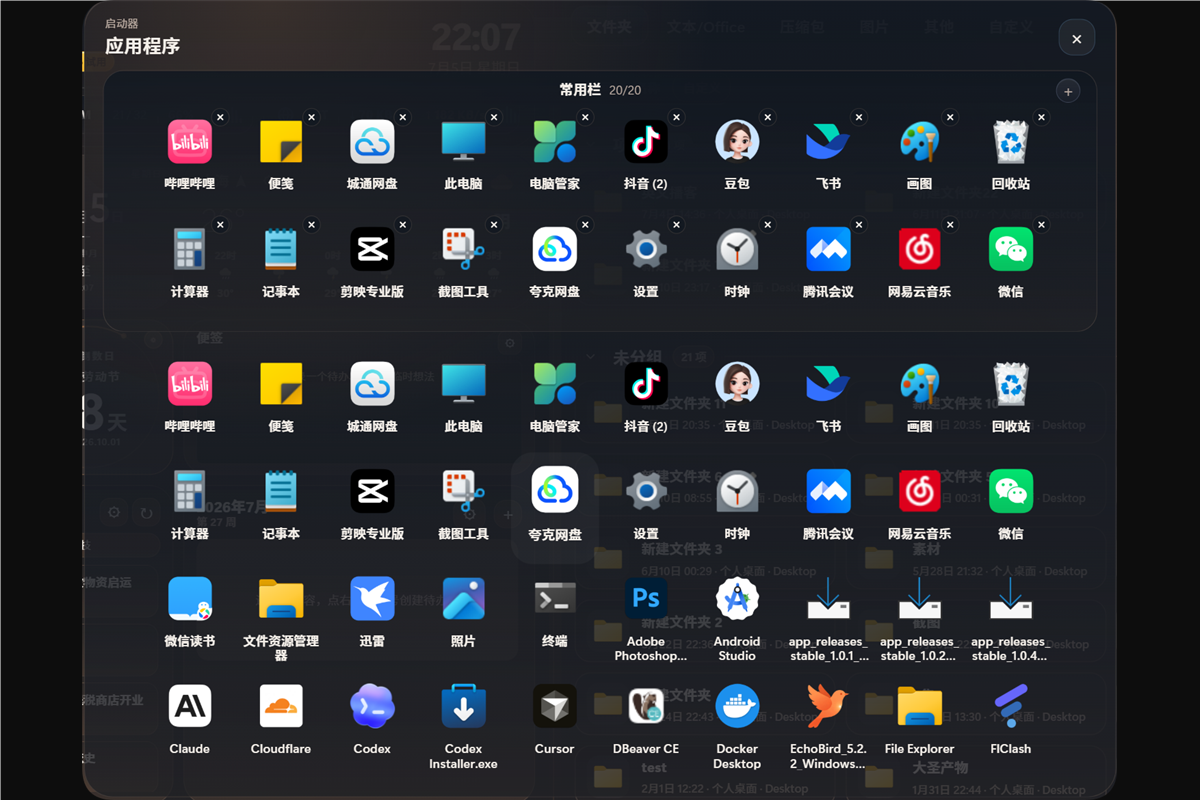
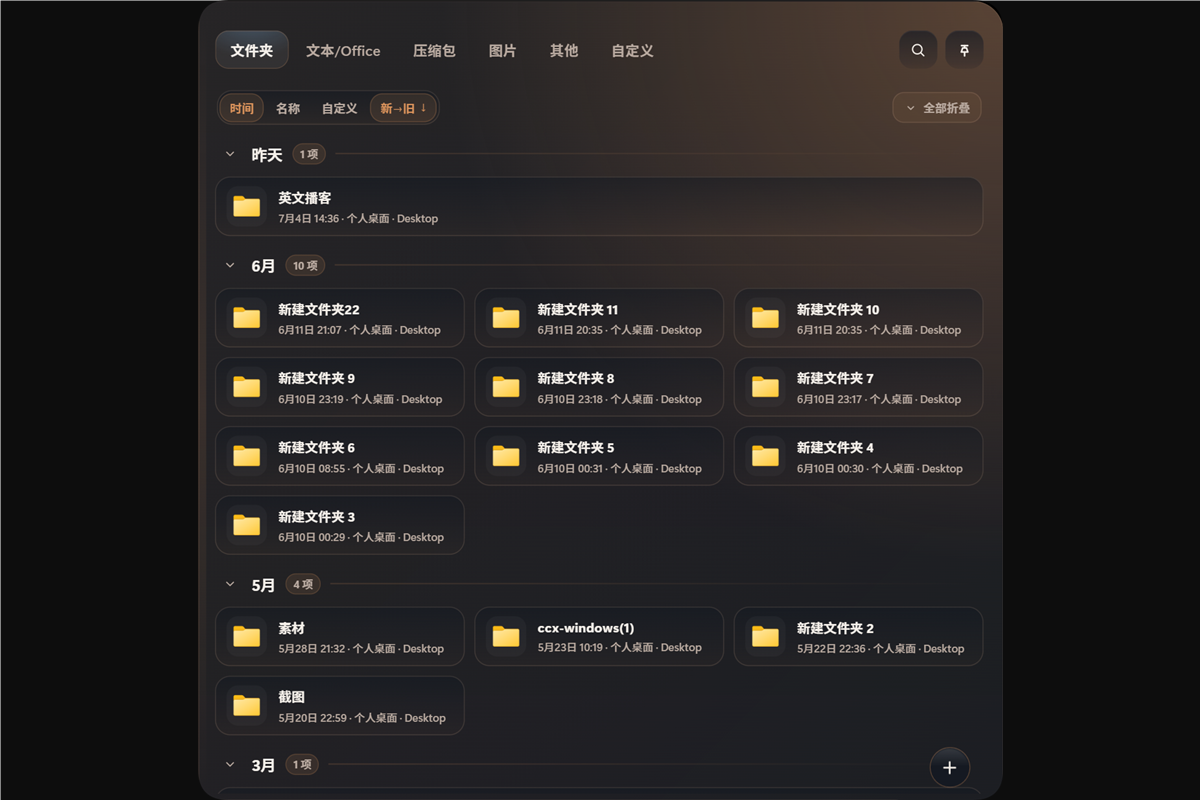
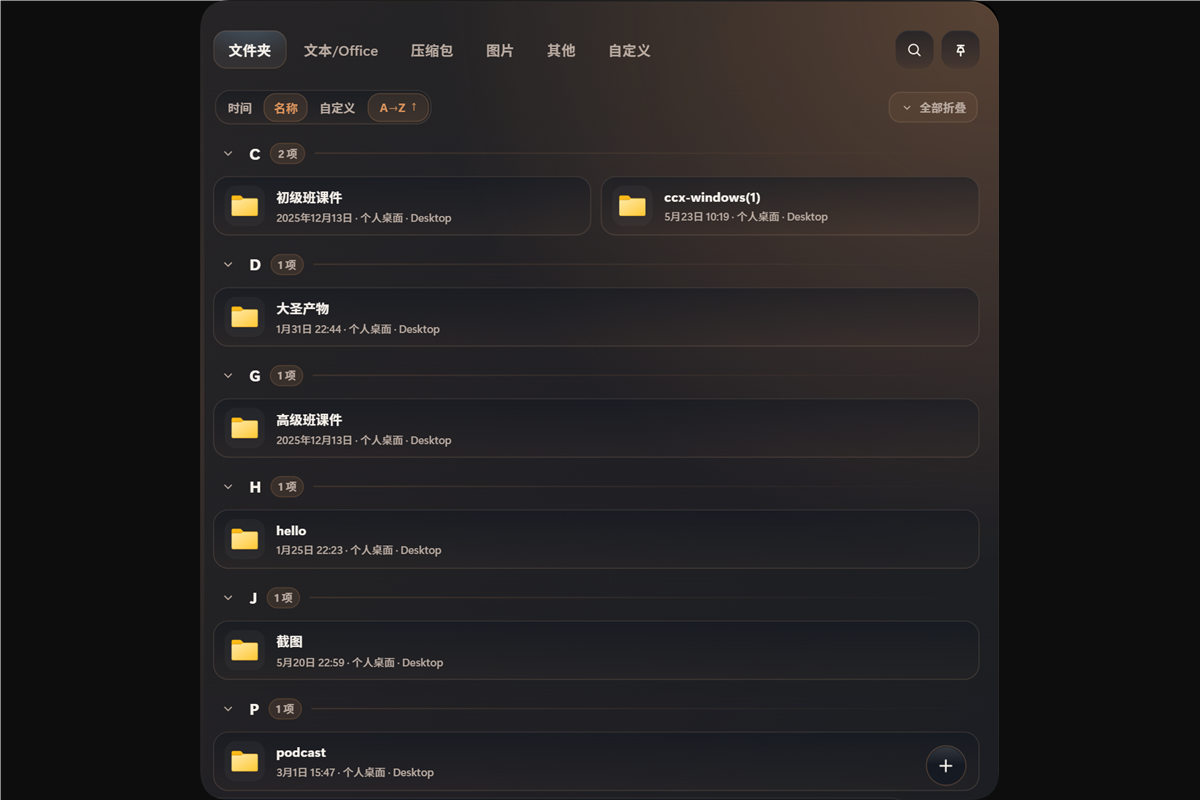
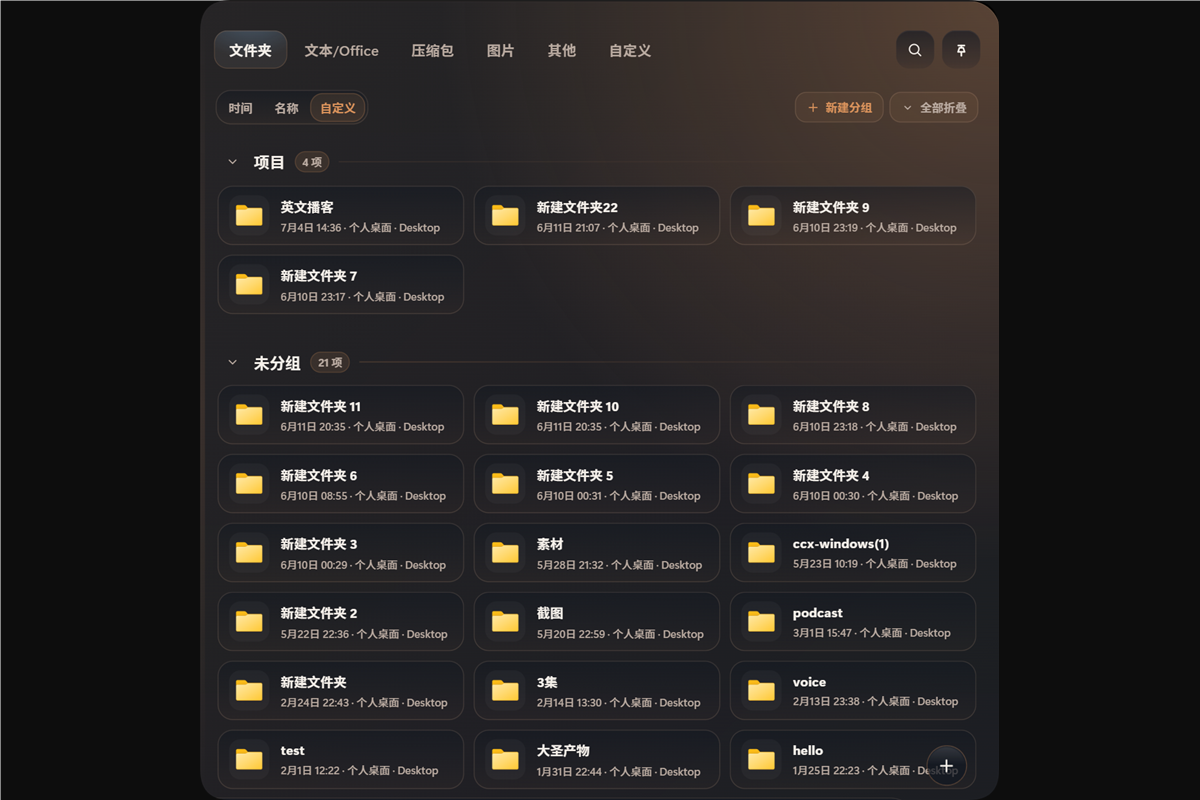
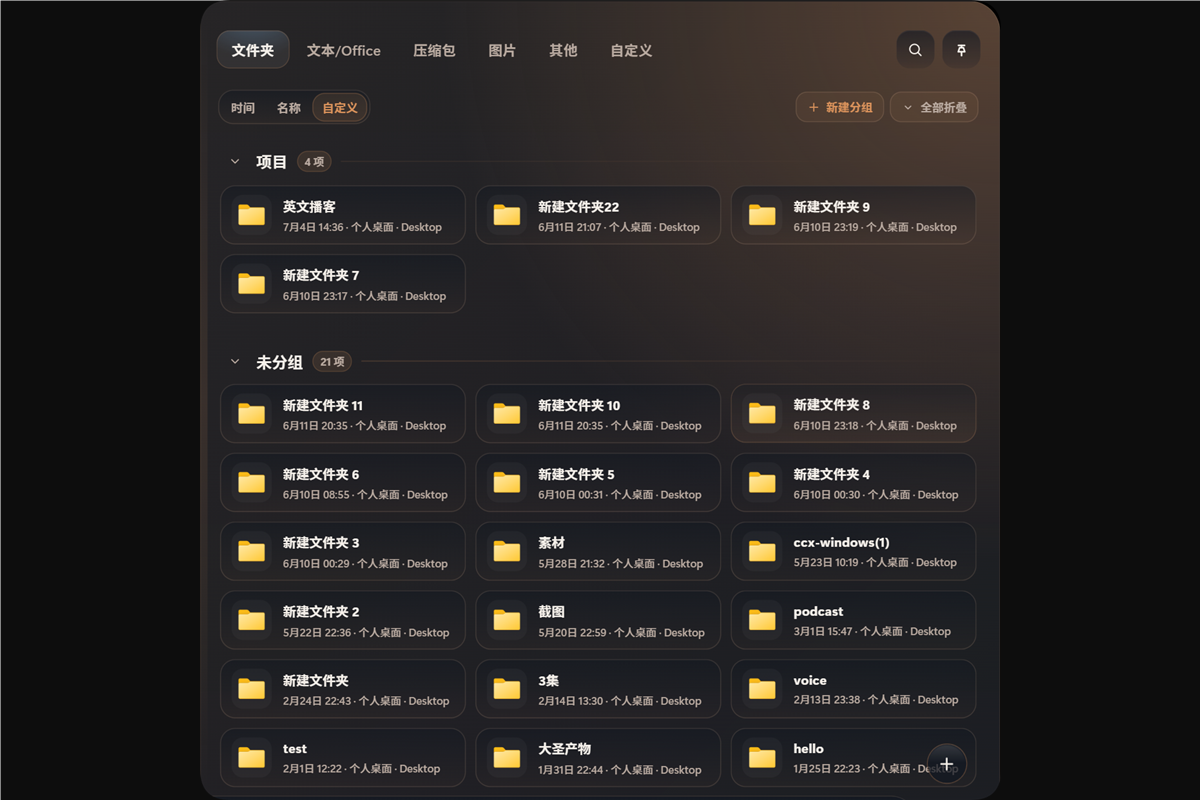
应用、文档、图片、压缩包和文件夹会按分类整理到面板里。你依然可以双击打开,也可以把文件直接拖到别的应用里继续工作。
Built-in settings
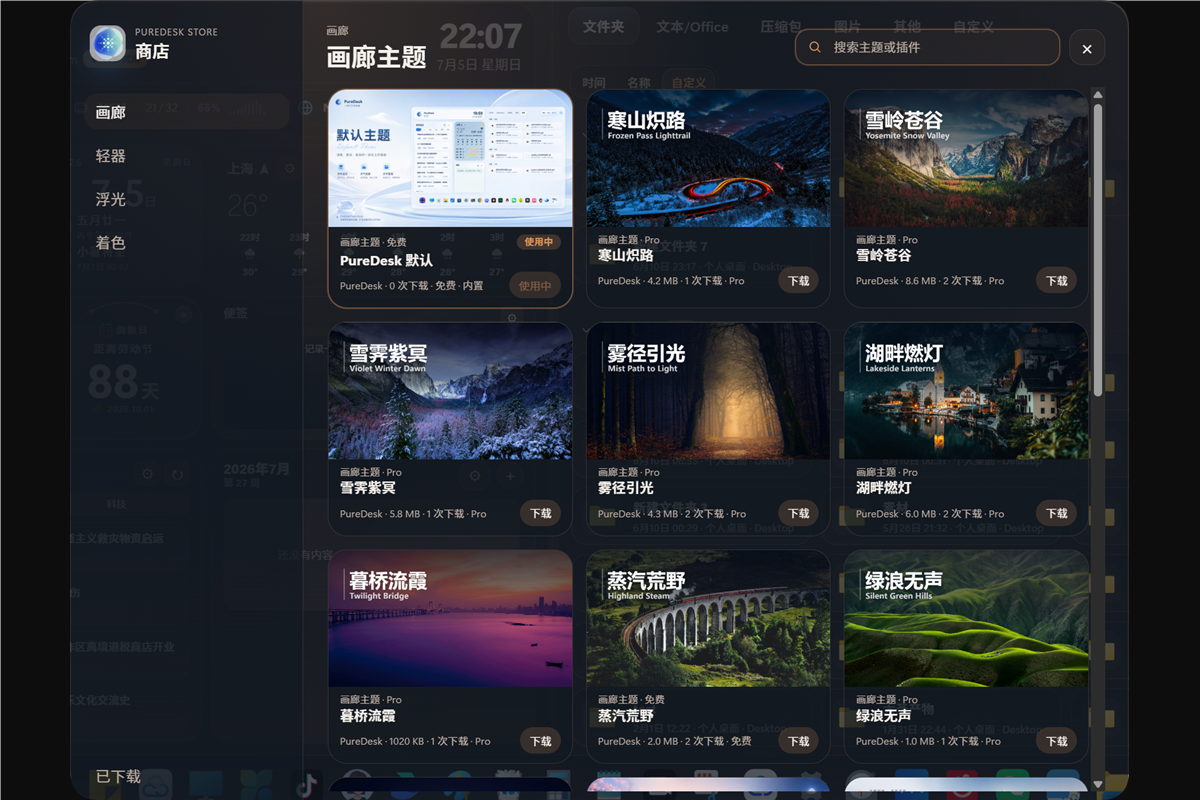
如果你希望 PureDesk 更贴近自己的屏幕尺寸和视觉偏好,可以直接在设置页里调整。它不是隐藏在托盘深处的二级菜单,而是一眼就能理解的控制面板。
使用流程
不需要重新学习文件系统,不需要单独导入。PureDesk 的工作方式很简单:隐藏、收纳、展开、继续工作。
壁纸、桌面和演示空间立刻变干净,但文件仍然还在系统原本的位置。
应用、文件夹、文档和图片按类别归拢,不再在桌面上四散平铺。
你看到的是一层更安静的入口,而不是另起炉灶的新文件系统。
常见问题
PureDesk 的边界和行为都很直接,适合先试再决定是否常驻。
不会。它隐藏的是 Windows 桌面图标显示层,并在自己的面板里镜像展示用户桌面和公共桌面的内容。文件仍然保留在原始桌面目录。
可以。PureDesk 提供桌面图标开关,并在由它隐藏图标的前提下,在退出时恢复原生桌面显示。
更像桌面整理层。它解决的是“桌面太乱但又不想挪文件”的问题,而不是取代系统文件管理器。
是的。当前版本围绕 Win32 桌面能力实现,目标平台是现代 Windows 桌面环境。
准备开始
当前网站是静态发布页,安装包会和页面一起放在构建结果里,方便你本地打开和直接分发。
Install note
这不是 PureDesk 在安装时修改系统设置或随意下载其他内容导致的警告,而是 Microsoft Defender SmartScreen 对“未签名 / 未建立信任声誉”安装包的默认拦截。如果你是从 PureDesk 的官方页面或项目发布包获得这个安装程序,可以按下面的两步继续安装。
最简单的判断方式是:只使用本页提供的 PureDesk-Setup.exe,不要从不明来源的网盘、聊天软件或二传压缩包里运行。
当 SmartScreen 阻止启动时,先点击左下角的“更多信息”,让 Windows 展开更完整的启动选项。
展开后会出现“仍要运行”按钮。确认安装包来源没问题后,点击它即可继续安装。